Аналитика звонков
Как устроено решение: интерфейсы, процессы и реальные экраны проекта.
Что было реализовано
Скриншоты показаны без обрезки, сохраняя пропорции исходных изображений.
-
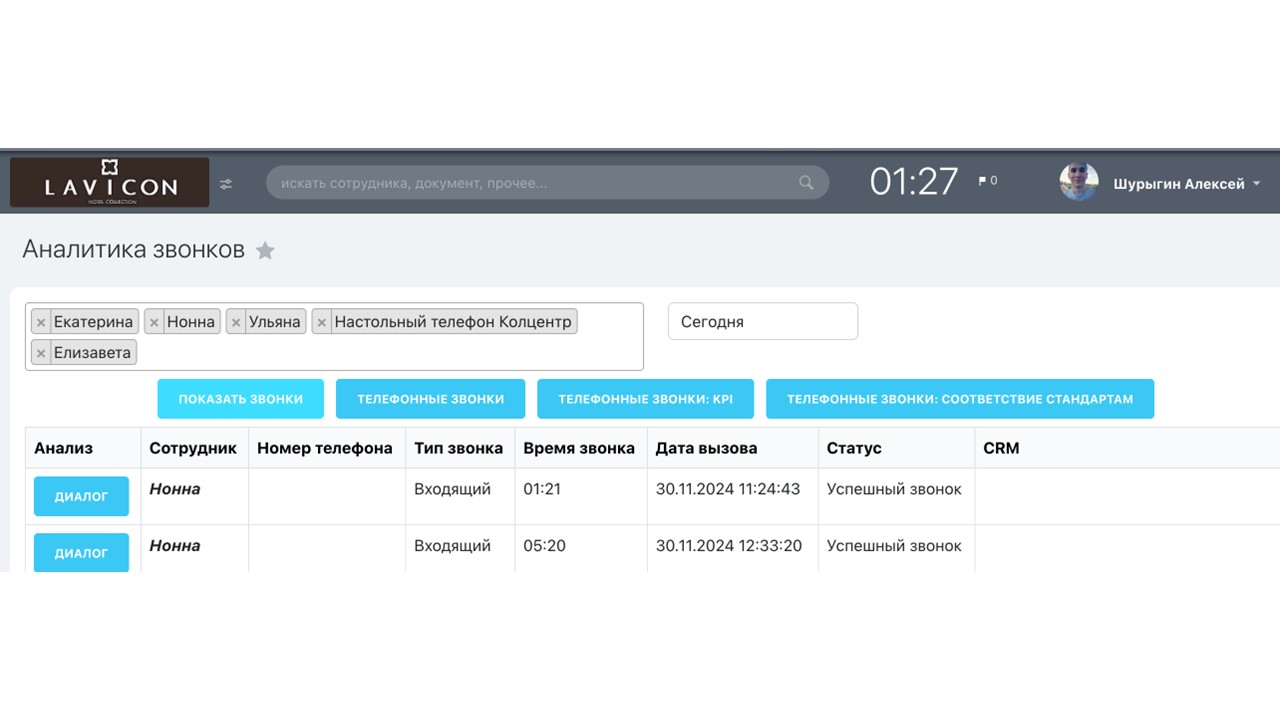
Этап 01 / 10
Аналитика звонков
Мы разработали инструмент, который помогает удобно отслеживать и анализировать эффективность сотрудников Call-центра. На изображении нас встречает главный интерфейс. Здесь мы можем: 1) Посмотреть звонки по сотрудникам. 2) Посмотреть звонки по периодам. 3) Также сразу же доступна информация о звонке и клиенте: например, номер телефона, связь с элементом CRM, длительность звонка и прочее. При необходимости количество полей можно расширить или уменьшить в зависимости от ваших желаний и потребностей.
-
Этап 02 / 10
Этап 02
Далее, кликнув по кнопке «Диалог», перед нами появляется расшифровка диалога (постарались представить в привычном формате – общения в мессенджерах). Здесь можно увидеть, какие скрипты были задействованы в рамках этого звонка, также насколько процентов выполнен скрипт по блокам. Тут же можно увидеть, какие скрипты мы не нашли.
-
Этап 03 / 10
Этап 03
Далее мы можем детально посмотреть обнаруженные скрипты: 1) Найденные слова для данного скрипта выделяются жирным шрифтом в диалоге. 2) Мы видим детализацию по каждому скрипту: какие слова искали, какие нашли и соответственно факт выполнения.
-
Этап 04 / 10
Этап 04
Была реализована возможность добавления и хранения синонимов, форм слов с различными окончаниями, суффиксами и подобное. При двойном нажатии на слово появляется всплывающее окно в котором есть поле для ввода текста. Оно может быть пустым, если к слову нет синонимов, либо заполнено, как видно на изображении. Тут же можно отредактировать, добавив или удалив слова. Этот функционал доступен администраторам.
-
Этап 05 / 10
Этап 05
Для администраторов доступно отключение/включение скриптов, их редактирование, создание нового скрипта полностью, либо с помощью копирования
-
Этап 06 / 10
Отчет: Телефонные звонки
На этой странице мы можем ознакомиться со звонками каждого сотрудника в определенный период. По каждому звонку расписаны найденные скрипты и детализация по блокам. Нажав на звонок, можно перейти к расшифровке диалога. При наведении на блок видим подсказку, где можем ознакомиться с найденными словами.
-
Этап 07 / 10
Отчет: Телефонные звонки: KPI
На этой странице мы можем ознакомиться со средними KPI каждого сотрудника за период. Реализован график для наглядного представления.
-
Этап 08 / 10
Отчет: Телефонные звонки: Соответствие стандартам
На этой странице мы можем ознакомиться со средними KPI каждого сотрудника по разным скриптам. Для удобства и возможности визуального сравнения реализована гистограмма. Ниже следует таблица с более подробными данными (есть информация о количестве звонков, которые были сверены со скриптами, средний KPI по блокам по всем звонкам)
-
Этап 09 / 10
Этап 09
Хранение данных по скриптам для удобства реализовано с использованием Highload-блоков. 1) В них хранится информация о существующих скриптах, о том активны ли они. Также необходимое количество слов по блокам, какие слова подходят к какому блоку. 2) Построение трех отчетов выполняется по данным за вчерашний день и ранее. По крону ежедневно обрабатываются звонки за день и сохраняются в отдельный блок для более быстрого и удобного взаимодействия.
-
Этап 10 / 10
Этап 10
Хранение слов синонимов (форм слова, однокоренных слов в том числе) реализовано отдельным блоков.
Другие проекты Web Wolf