Автоматизация процессов
Как устроено решение: интерфейсы, процессы и реальные экраны проекта.
Что было реализовано
Скриншоты показаны без обрезки, сохраняя пропорции исходных изображений.
-
Этап 01 / 12
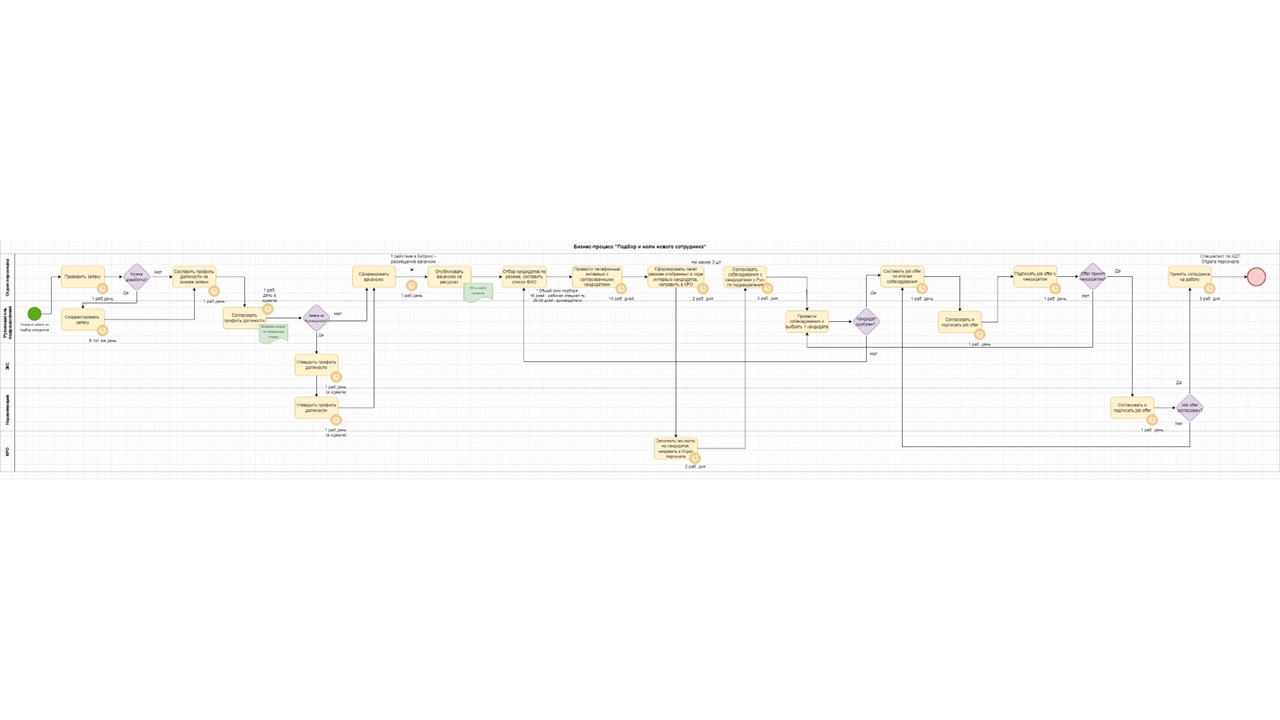
Техническое задание
Подбор и найм нового сотрудника
-
Этап 02 / 12
Решение
Создан СП «Подбор и найм», все стадии отображают состояние процесса в данный момент
-
Этап 03 / 12
Карточка в CRM
Вид карточки в CRM в которой хранятся все данные о процессе подбора, также ведется история действий каждого участника. Добавлены пользовательские поля с собственным функционалом – ссылка на бланк заявок и кнопка для завершения процесса (нажать может только руководитель, который запустил процесс).
-
Этап 04 / 12
Бизнес-процесс
На каждый этап отведён свой статус. В случае провала на одном из этапов есть возможность вернуться на предшествующую стадию.
-
Этап 05 / 12
Карточка автоматизации
Ссылка, при нажатии которой открывается документ, поле для комментария, который отображается в истории элемента (обязательно при отклонении).
-
Этап 06 / 12
Дополнительные процессы
По тем же принципам созданы ещё 2 бизнес процесса: Адаптация (продолжение подбора) и увольнение сотрудника.
-
Этап 07 / 12
Процесс адаптации
Процесс адаптации начинается со дня выхода сотрудника на работу, после ознакомления с рабочим местом и созданием профиля в Битрикс, начинается испытательный срок…
-
Этап 08 / 12
Параллельные этапы согласования
Реализован через последовательные блоки действий т.к. имеет 3 параллельных этапа согласования и зафиксировать на одной стадии невозможно.
-
Этап 09 / 12
Форма согласования счетов
ТЗ по согласованию счетов.
-
Этап 10 / 12
Пользовательский интерфейс
Разработан интерфейс по макету с динамичным заполнением данных…
-
Этап 11 / 12
Согласование руководителем
Пример согласования поля с аккаунта руководителя Юридического отдела.
-
Этап 12 / 12
Окно информации о файле
При нажатии на файл откроется окно с информацией о файле с возможностью посмотреть или сохранить.
Другие проекты Web Wolf